
Elektronická učebnica Eagle
Úvod
Táto práca bola vytvorená ako práca Študentskej odbornej činnosti (SOČ). Elektronická učebnica je určená pre študentov Strednej priemyselnej školy dopravnej v Trnave ako učebná pomôcka pre predmety zamerané na návrh elektronických zariadení a dosiek plošných spojov.
Čo je EAGLE
Program EAGLE (skratka pre Easily Applicable Graphical Layout Editor) je počítačový softvér určený na návrh elektronických schém a dosiek plošných spojov (PCB – Printed Circuit Board).
EAGLE umožňuje vytvoriť celý proces návrhu elektronického obvodu v jednom prostredí – od zakreslenia logickej schémy, cez prepojenie komponentov, až po návrh reálneho rozloženia súčiastok na doske. Výsledkom práce v EAGLE je kompletný návrh, ktorý sa dá poslať priamo do výroby.
Program bol pôvodne vyvinutý nemeckou firmou CadSoft Computer GmbH, neskôr sa stal súčasťou portfólia spoločnosti Autodesk, ktorá ho ďalej rozvíjala a prepojila s modernými cloudovými riešeniami. Verzia 6.5.0, s ktorou sa v tejto učebnici pracuje, patrí medzi posledné klasické offline verzie, ktoré sú obľúbené v školách, pretože nevyžadujú internetové pripojenie a umožňujú jednoduché ovládanie.
Na čo sa EAGLE používa
EAGLE je základným nástrojom pre každého, kto sa zaoberá návrhom elektronických zariadení. Jeho hlavné použitie zahŕňa:
- tvorbu elektrických schém – teda kreslenie zapojení súčiastok pomocou symbolov,
- návrh dosiek plošných spojov (PCB) – teda fyzické rozloženie súčiastok na doske,
- kontrolu prepojení a správnosti zapojenia,
- generovanie výrobných dát pre výrobu plošných spojov (tzv. Gerber súbory),
- vytváranie a úpravu knižníc súčiastok, ak používateľ potrebuje komponenty, ktoré nie sú v základnej ponuke.
V praxi to znamená, že EAGLE je pre elektronika to isté, čo textový editor pre spisovateľa alebo AutoCAD pre projektanta. Umožňuje totiž vytvoriť „technický výkres" obvodu, ktorý možno následne oživiť v reálnom svete.
Verzie programu Eagle 6.5.0
Eagle 6.5.0 bol k dispozícii v troch edíciách, ktoré sa líšia najmä rozsahom podporovaných funkcií a veľkosťou dosky:
| Vlastnosť | Light (Free) | Standard | Professional |
|---|---|---|---|
| Veľkosť dosky | 100 × 80 mm | 160 × 100 mm | Bez obmedzení |
| Počet vrstiev | 2 (Top + Bottom) | 6 signálnych vrstiev | Bez obmedzení |
| Počet listov schémy | 1 list | 99 listov | 99 listov |
| Komerčné použitie | Iba nekomerčné | Áno | Áno |
| Použitie | Hobby, učenie, malé projekty | Profesionálne projekty do 6 vrstiev | Komplexné návrhy bez obmedzení |
Základný princíp fungovania
Program EAGLE je založený na dvoch hlavných typoch dokumentov, ktoré spolu úzko súvisia:
SCH (Schematic) – elektrická schéma
- V tejto časti používateľ vytvára elektrické zapojenie.
- Súčiastky sa pridávajú zo vstavaných knižníc a prepojujú sa pomocou vodičov (netov).
- Každý komponent má svoj symbol, označenie (napr. R1, C1, D1) a hodnotu (napr. 10 kΩ, 100 nF, LED červená).
BRD (Board) – doska plošných spojov
- Po dokončení schémy sa automaticky vytvorí návrh dosky, ktorá zodpovedá prepojeniam v schéme.
- V board editore sa komponenty rozmiestnia do fyzickej podoby a prepoja medenými cestami.
- Tento návrh slúži ako podklad pre výrobu reálnej dosky.
Obe časti sú medzi sebou prepojené. Ak sa zmení niečo v schéme (napríklad sa pridá odpor), automaticky sa táto zmena prejaví aj v doske. EAGLE tak zaručuje, že návrh zostáva logicky konzistentný.
Inštalácia na Windows - Krok za krokom
1. Stiahnutie inštalačného súboru
- Stiahnite si Eagle 6.5.0 z oficiálneho zdroja: https://www.instaluj.cz/eagle/starsi-verze-download/eagle-6-5-0
- Po kliknutí na odkaz sa automaticky stiahne súbor eagle-win-6.5.0.exe.
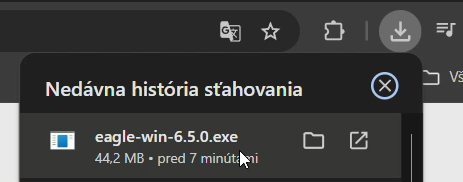
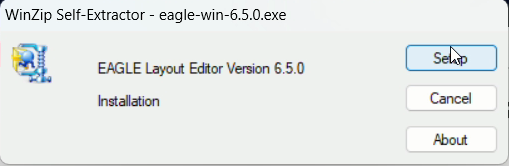
2. Spustenie inštalátora
Dvakrát kliknite na súbor a kliknite na "Setup".
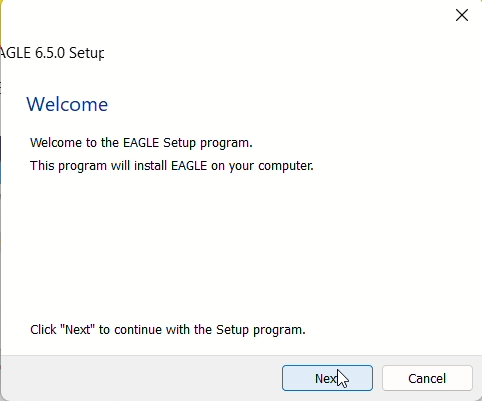
3. Uvítacia obrazovka
Kliknite na "Next".
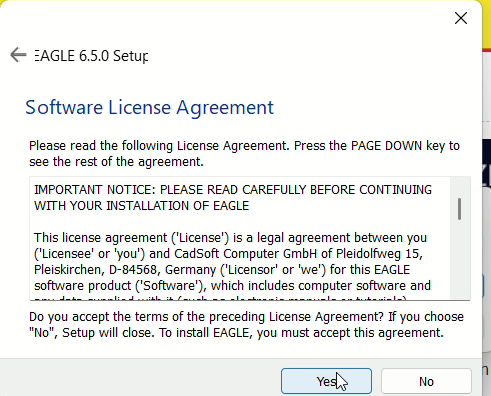
4. Licenčná zmluva
Súhlaste s podmienkami kliknutím na "Yes".
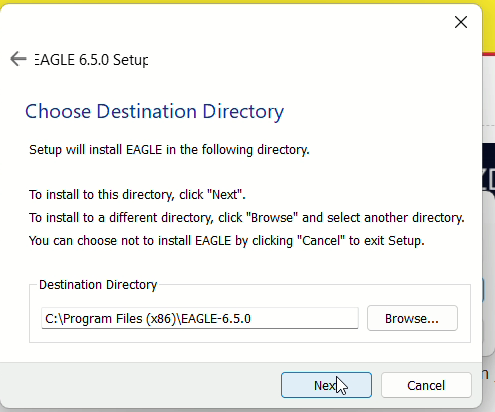
5. Výber inštalačného priečinka
Ponechajte predvolený priečinok a kliknite na "Next".
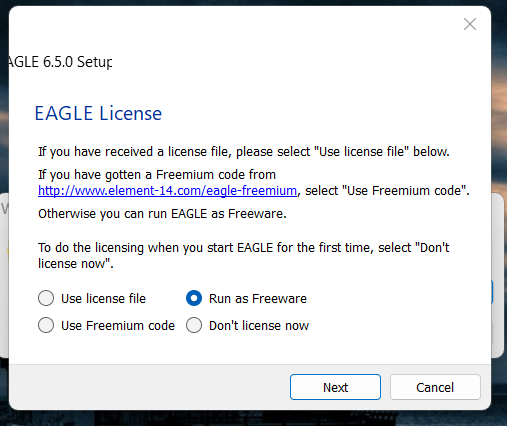
6. Výber typu licencie
Vyberte typ licencie. Odporúčame "Run as Freeware" (bezplatná verzia). Kliknite na "Next".
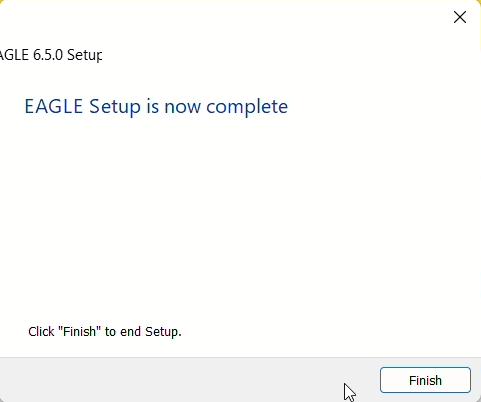
7. Dokončenie inštalácie
Inštalácia je dokončená! Kliknite na "Finish" pre ukončenie. Eagle 6.5.0 je teraz nainštalovaný a pripravený na použitie.
Inštalácia na macOS
1. Stiahnutie inštalačného súboru
Stiahnite si Eagle 6.5.0 pre Mac z oficiálneho zdroja: https://www.instaluj.cz/eagle/starsi-verze-download/eagle-6-5-0
Stiahne sa súbor eagle-mac-6.5.0.zip (približne 40 MB).
2. Rozbalenie archívu
Dvakrát kliknite na stiahnutý ZIP súbor. Automaticky sa rozbalí priečinok EAGLE-6.5.0.
3. Inštalácia do Applications
Presuňte rozbalený priečinok EAGLE-6.5.0 do priečinka Applications (Aplikácie).
Môžete použiť Finder: jednoducho pretiahnite priečinok EAGLE-6.5.0 do Applications v bočnom paneli.
4. Prvé spustenie
Otvorte priečinok Applications → EAGLE-6.5.0 → bin a spustite eagle.
Upozornenie: Pri prvom spustení sa môže zobraziť hláška o neoverenom vývojárovi. Riešenie:
- Kliknite pravým tlačidlom na súbor eagle
- Vyberte Open (Otvoriť)
- Potvrďte "Open" v dialógovom okne
5. Výber licencie
Pri prvom spustení vyberte typ licencie:
- Run as Freeware - bezplatná Light verzia (2 vrstvy, 100×80 mm)
- Use a license file - ak máte zakúpenú licenciu
Inštalácia na Linux
1. Stiahnutie inštalačného balíčka
Stiahnite si Eagle 6.5.0 pre Linux z: https://www.instaluj.cz/eagle/starsi-verze-download/eagle-6-5-0
Vyberte verziu pre váš systém:
- eagle-lin-6.5.0.run (univerzálny inštalátor)
- alebo eagle_6.5.0-1_amd64.deb (pre 64-bit systémy)
2. Inštalácia pomocou .deb balíčka
Otvorte Terminál a zadajte: cd ~/Downloads
Nainštalujte balíček: sudo dpkg -i eagle_6.5.0-1_amd64.deb
Pri chybách závislostí: sudo apt-get install -f
3. Alternatíva: Inštalácia pomocou .run skriptu
Ak používate .run súbor, najprv mu dajte práva na spustenie: chmod +x eagle-lin-6.5.0.run
Spustite inštalátor: sudo ./eagle-lin-6.5.0.run
Postupujte podľa inštrukcií na obrazovke (podobne ako vo Windows).
4. Spustenie programu
Po úspešnej inštalácii spustíte Eagle príkazom eagle.
Alebo ho nájdete v aplikačnom menu vášho desktopu (Applications → Development → EAGLE).
5. Výber licencie
Pri prvom spustení vyberte licenciu:
- Run as Freeware - Light verzia (2 vrstvy, 100×80 mm)
- Use a license file - pre zakúpenú licenciu
Obsah
Control Panel
Control Panel je úvodné a hlavné okno programu ktoré sa otvorí ihneď po jeho spustení.
Je to niečo ako „domovská obrazovka" programu, z ktorej sa následne otvárajú ďalšie editory – Library Editor, Schematic Editor a Board Editor. Keď ho zatvoríte, automaticky sa zatvoria aj všetky okná, ktoré boli ním otvorené.
Rozhranie Control Panelu je rozdelené na tri hlavné časti: Hlavná ponuka, Navigačný panel, Informačný panel
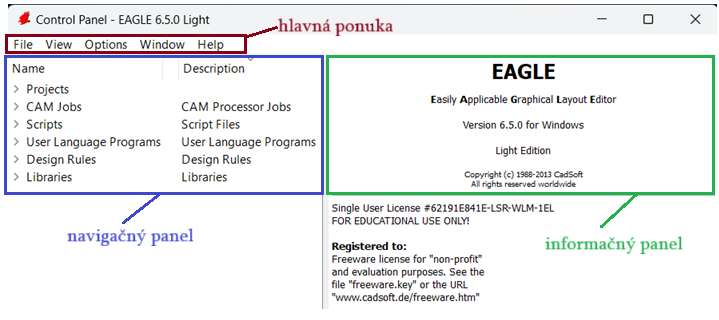
Hlavná ponuka
File – vytváranie nových projektov, otváranie existujúcich súborov, ukladanie a zatváranie programu. Pomocou tejto ponuky možno vytvoriť nový projekt, schému alebo dosku.
View – úprava zobrazenia panelov, ikon a písma.
Options – Najdôležitejšia časť je Directories, kde sa nastavujú cesty (adresáre) k priečinkom pre projekty, knižnice, pravidlá návrhu, skripty či doplnky.
Window – zobrazenie a prepínanie medzi otvorenými oknami programu
Help – obsahuje vstavanú nápovedu, dokumentáciu a informácie o verzii programu.
Navigačný panel
Projects - Obsahuje všetky návrhy, ktoré používateľ vytvoril – teda súbory schémy (.sch) a dosky (.brd). Tu sa vytvárajú nové projekty (New → Project) a z nich sa otvárajú editory schém a dosiek.
Všetky projekty sa ukladajú do priečinka nastaveného v Options → Directories → Projects. Táto sekcia je základným pracovným priestorom každého používateľa.
CAM Jobs - obsahuje súbory, ktoré určujú, ako sa pripravia výrobné dáta z návrhu dosky.
Scripts - Sekcia Scripts obsahuje skripty, ktoré umožňujú automatizovať prácu v EAGLE.
User Language Programs - obsahuje rozširujúce programy napísané v jazyku User Language. Tieto doplnky pridávajú nové funkcie napr. export dát do iných formátov. ULP je pre pokročilých používateľov ktorí chcú prispôsobiť EAGLE svojim potrebám.
Design Rules - obsahuje pravidlá návrhu (.dru súbory), ktoré určujú technologické podmienky návrhu dosky. Určujú napríklad šírku ciest, vzdialenosti medzi vodivými plochami alebo minimálnu veľkosť otvorov.
Libraries - Knižnice sú neoddeliteľnou súčasťou každého návrhu – bez nich by nebolo možné vytvoriť žiadnu schému ani dosku plošného spoja, pretože práve z nich sa vkladajú jednotlivé komponenty (rezistory, kondenzátory, integrované obvody, konektory a pod.).
Každá knižnica sa skladá z troch základných častí, ktoré spolu vytvárajú funkčný elektronický prvok:
Symbol – je grafická značka súčiastky používaná v Schematic Editore.
Package – predstavuje fyzické puzdro súčiastky na doske plošného spoja (v Board Editore).
Device – je spojenie symbolu a puzdra do jedného kompletného komponentu.
Používateľ si môže vybrať, ktoré knižnice budú aktívne, a tým obmedziť počet dostupných prvkov pri navrhovaní. Dôležité je, že EAGLE obsahuje predvolené knižnice, ktoré pokrývajú väčšinu bežne používaných súčiastok. V prípade potreby si však možno vytvoriť aj vlastné knižnice pre špecifické súčiastky, ktoré nie sú súčasťou základnej inštalácie.
Informačný panel
Informačný panel ukazuje popis a stav vybranej sekcie. Ak používateľ klikne napríklad na „Libraries", zobrazí sa zoznam knižníc, ak projekt neobsahuje žiadne súbory, ukáže sa text „Empty Project".
Schematic
Schematic Editor je prvá a jedna z najdôležitejších častí programu. Slúži na tvorbu elektrických schém, teda logických zapojení medzi elektronickými súčiastkami.
V tejto časti sa nevytvára fyzická doska plošného spoja, ale logická reprezentácia obvodu – ako sú súčiastky medzi sebou elektricky prepojené.
Každý projekt v EAGLE začína práve tu. Používateľ najskôr navrhne schému, a až potom z nej program automaticky vytvorí dosku plošného spoja v Board Editore.
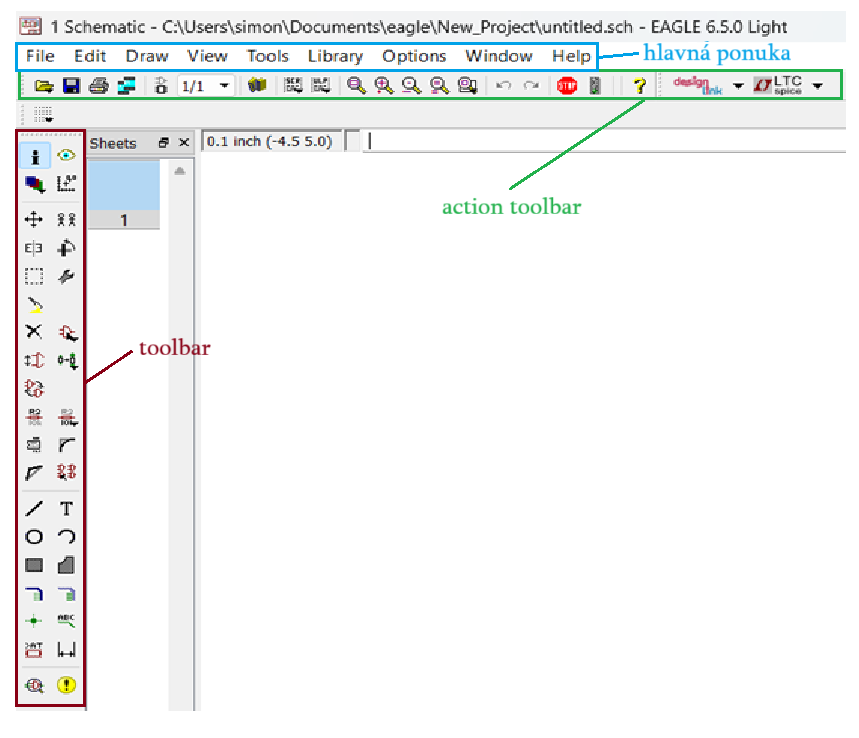
Hlavná ponuka
File: Vytváranie nových schém, otváranie existujúcich súborov, ukladanie, export a zatváranie. Obsahuje aj príkaz Switch to Board pre prepnutie na návrh dosky.
Edit: Úpravy objektov v schéme - pridávanie súčiastok (Add), presúvanie (Move), kopírovanie (Copy), mazanie (Delete), pomenovanie (Name), nastavenie hodnoty (Value) a vyvolanie skrytých pinov (Invoke).
Draw: Kreslenie elektrických spojov (Net), zberníc (Bus), pomocných čiar (Wire), textu (Text) a geometrických tvarov ako kruh (Circle), oblúk (Arc) a obdĺžnik (Rect).
View: Ovládanie zobrazenia schémy - priblíženie (Zoom In/Out), prispôsobenie do okna (Fit), zobrazenie mriežky (Grid) a prekreslenie obrazovky (Redraw).
Tools: Nástroje pre kontrolu a analýzu - ERC (Electrical Rule Check) pre kontrolu elektrických chýb, štatistiky projektu a spúšťanie ULP skriptov pre generovanie BOM (Bill of Materials).
Library: Správa knižníc súčiastok - načítanie knižníc (Use), úprava existujúcich (Edit), vytvorenie nových súčiastok a export/import knižníc.
Options: Nastavenia prostredia - používateľské rozhranie (User Interface), nastavenie mriežky (Grid), farby vrstiev a systémové preferencie.
Window: Prepínanie medzi otvorenými oknami programu - schéma, doska, knižnice. Umožňuje usporiadanie okien vedľa seba alebo prekrývanie.
Help: Vstavaná nápoveda, dokumentácia k príkazom, informácie o licencii a verzii programu. Obsahuje aj kontextovú pomoc pre aktuálny nástroj.
Toolbar

INFO: Zobrazí kompletné informácie o ľubovoľnom objekte v schéme. Po kliknutí na súčiastku zobrazí jej názov, hodnotu, knižnicu z ktorej pochádza, súradnice umiestnenia a všetky atribúty. Pri kliknutí na sieť (net) zobrazí jej meno a všetky pripojené piny. Dialógové okno umožňuje priamu úpravu vlastností bez nutnosti použitia iných nástrojov.

SHOW: Zvýrazní vybrané objekty jasnou farbou pre lepšiu viditeľnosť. Najčastejšie sa používa na kontrolu spojení - po kliknutí na sieť sa zvýraznia všetky jej časti vrátane pripojených pinov súčiastok. Možno zadať aj názov siete priamo do príkazového riadku (napr. SHOW GND). Nástroj je neoceniteľný pri hľadaní chýb a overovaní správnosti zapojenia.

LAYER SETTINGS (DISPLAY): Otvára dialóg pre správu viditeľnosti vrstiev. V schéme možno zobraziť alebo skryť vrstvy ako Pins (piny súčiastok), Names (názvy), Values (hodnoty), Net (siete) a ďalšie. Každá vrstva má svoju farbu, ktorú možno zmeniť. Správne nastavenie vrstiev je dôležité pre prehľadnosť schémy a pri tlači.

MARK: Umožňuje nastaviť referenčný bod (značku) kdekoľvek v schéme. Od tohto bodu sa potom počítajú relatívne súradnice, ktoré sa zobrazujú v stavovom riadku. Užitočné pri presnom umiestňovaní objektov alebo meraní vzdialeností medzi komponentmi.

MOVE: Základný nástroj pre presúvanie objektov. Kliknutím na súčiastku ju možno presunúť na nové miesto, pričom všetky pripojené siete sa automaticky prispôsobia. Pri podržaní pravého tlačidla myši počas presúvania sa objekt otáča. V kombinácii s nástrojom GROUP umožňuje presúvať viacero objektov naraz.
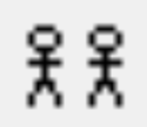
COPY: Vytvára kópie súčiastok a objektov. Pri kopírovaní súčiastky sa automaticky priraďuje nový jedinečný názov (napr. R1 sa skopíruje ako R2). Kopírované objekty zachovávajú všetky svoje vlastnosti vrátane hodnôt a atribútov. Možno kopírovať aj skupiny objektov vytvorené nástrojom GROUP.
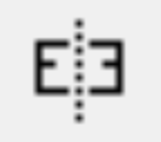
MIRROR: Zrkadlí objekty horizontálne alebo vertikálne.

ROTATE: Otáča objekty (napr. o 90° alebo ľubovoľný uhol).
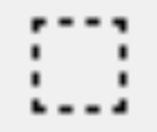
GROUP: Definuje skupinu objektov pre hromadné operácie (napr. presun, mazanie).

CHANGE: Mení vlastnosti objektov (vrstva, šírka, font atď.).

PASTE: Vkladá objekty zo schránky do schémy.

DELETE: Odstraňuje objekty zo schémy. Pri kliknutí na súčiastku sa vymaže celý komponent vrátane všetkých pripojených sietí k jeho pinom. Pri kliknutí na segment siete sa vymaže len tento segment. Držaním Shift a kliknutím možno vymazať celú sieť naraz. Vymazané objekty možno obnoviť pomocou UNDO.

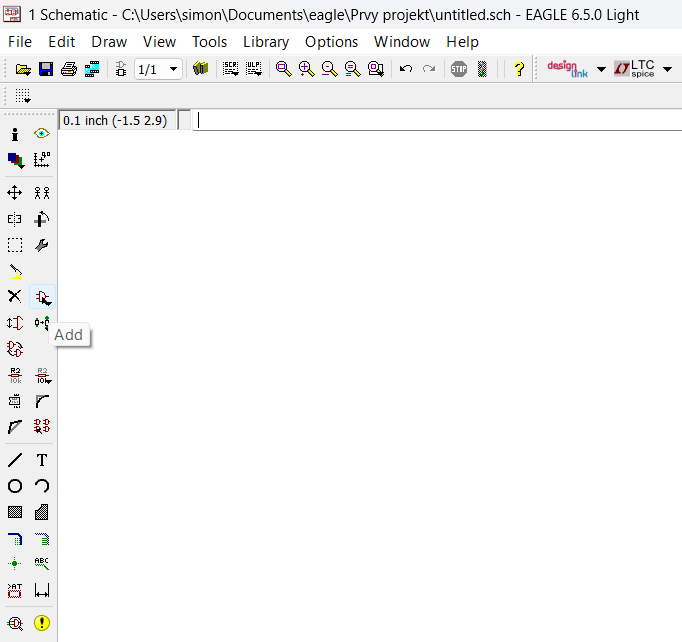
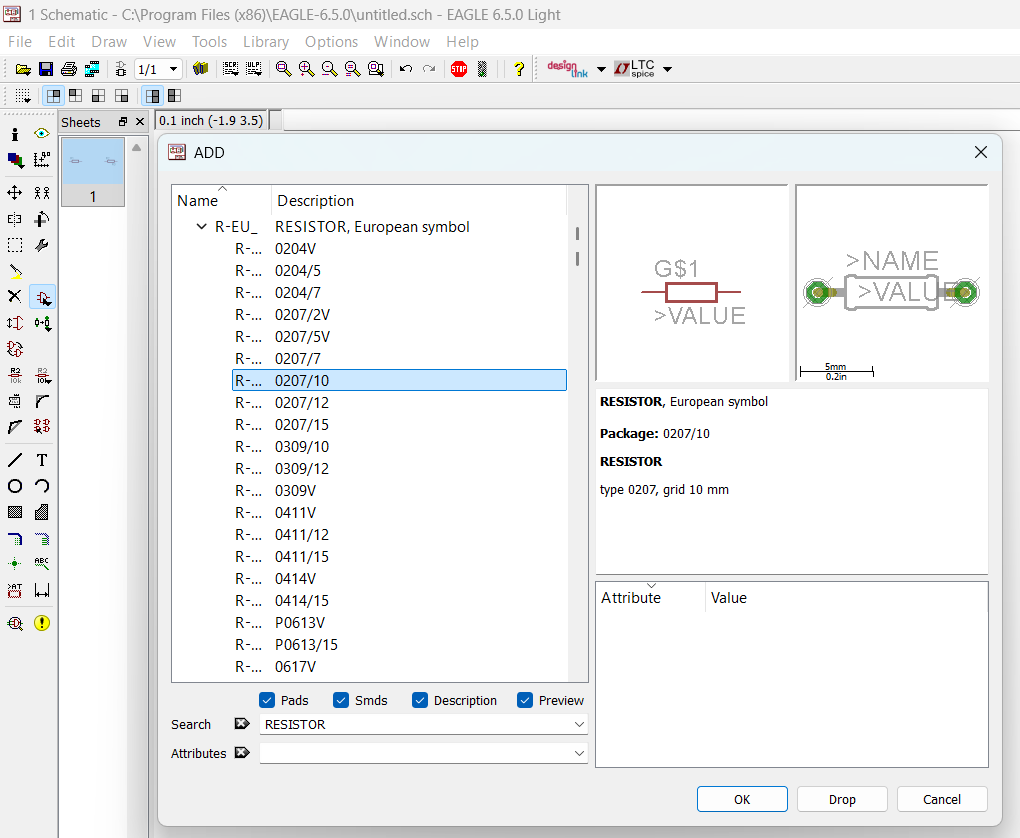
ADD: Otvára dialóg pre pridávanie súčiastok z knižníc. V dialógu možno vyhľadávať podľa názvu (napr. "resistor" alebo "atmega"). Zobrazuje sa náhľad symbolu aj puzdra (package). Po výbere súčiastky sa kurzor zmení a kliknutím do schémy sa súčiastka umiestni. Opakovaným klikaním možno pridať viacero rovnakých súčiastok.
PINSWAP: Vymení ekvivalentné piny v komponente.
REPLACE: Nahradí komponent iným z knižnice bez straty spojenia.
GATESWAP: Vymení ekvivalentné gate v multi-gate komponente.
NAME: Umožňuje premenovať komponenty, siete a zbernice. Pri premenovaní siete sa všetky jej časti automaticky aktualizujú. Dôležitá vlastnosť: ak pomenujete dve oddelené siete rovnakým menom, EAGLE ich automaticky spojí - to je užitočné pre napájacie siete (VCC, GND) ktoré sa tak nemusia fyzicky kresliť cez celú schému.
VALUE: Nastavuje alebo mení hodnotu súčiastky. Pre rezistory sa zadáva odpor (napr. 10k, 4.7k), pre kondenzátory kapacita (napr. 100n, 10u), pre kryštály frekvencia (napr. 16MHz). Hodnota sa zobrazuje v schéme vedľa súčiastky a je dôležitá pre generovanie zoznamu materiálu (BOM).

SMASH: Oddelí meno/hodnotu od komponentu pre samostatný presun.

MITER: Zaoblí spoje čiar (pre wire alebo net).

SPLIT: Rozdelí čiary alebo siete na segmenty.
INVOKE: Vyvolá ďalšie gate alebo power piny z komponentu.

WIRE: Kreslí obyčajné čiary (pre rámce alebo poznámky, nie spojenia).

TEXT: Pridáva textové poznámky alebo štítky.

CIRCLE: Kreslí kruhy (pre symboly alebo oblasti).

ARC: Kreslí oblúky (zakrivené čiary).
RECT: Kreslí obdĺžniky (pre rámce alebo oblasti).

POLYGON: Kreslí polygóny (pre oblasti alebo symboly).

BUS: Kreslí zbernice pre skupiny súvisiacich signálov. Zbernica je vizuálny prvok, ktorý zoskupuje viacero sietí (napr. dátová zbernica D0-D7). Samotná zbernica nevytvára elektrické spojenie - jednotlivé signály sa pripájajú pomocou NET a LABEL. Pomenovanie zbernice sa zadáva v tvare D[0..7] pre 8-bitovú zbernicu.

NET: Najdôležitejší nástroj pre kreslenie elektrických spojení. Kliknutím na pin súčiastky a ťahaním k inému pinu sa vytvorí elektrické prepojenie (sieť). EAGLE automaticky kontroluje správnosť pripojenia - piny musia byť kompatibilné. Siete možno pomenovať pre lepšiu prehľadnosť a pre vytvorenie logických spojení bez fyzického kreslenia čiary.

JUNCTION: Pridáva spojovacie body (uzly) tam, kde sa siete skutočne spájajú. V EAGLE sa dve siete, ktoré sa prekrížia, automaticky nespoja - je potrebné pridať junction. Zobrazuje sa ako malý vyplnený kruh. Bez junction by šlo len o vizuálne prekríženie bez elektrického spojenia.

LABEL: Zobrazuje meno siete alebo zbernice priamo v schéme. Label je vizuálny prvok, ktorý uľahčuje čítanie schémy. Pri použití s NET umožňuje vytvárať logické spojenia - dve siete s rovnakým menom (zobrazené cez label) sú elektricky prepojené aj bez fyzickej čiary medzi nimi.

ATTRIBUTES: Spravuje používateľské atribúty komponentov.

DIMENSION: Pridáva rozmery alebo merania (pre poznámky).

ERC (Electrical Rule Check) Warnings: Diagnostická funkcia v editore schém, ktorá okrem kritických chýb identifikuje aj menej závažné nezrovnalosti vo forme varovaní. Upozorňuje na potenciálne logické problémy, ako sú nezapojené vývody súčiastok (unconnected pins), chýbajúce uzly (junctions) na križovatkách sietí alebo piny bez priradenej hodnoty. Tieto varovania nebránia vytvoreniu dosky, ale slúžia ako kontrolný mechanizmus na odhalenie prehliadnutých nedostatkov, ktoré by mohli ovplyvniť funkčnosť obvodu.

ERRORS: Zobrazí výsledky ERC v prehľadnom zozname. Každá položka obsahuje typ problému (Error/Warning), popis chyby a súradnice v schéme. Kliknutím na položku v zozname sa zobrazenie automaticky presunie na miesto chyby v schéme, čo uľahčuje jej lokalizáciu a opravu.
Action Toolbar

Open: Otvorí existujúci súbor schémy alebo projektu.
Save: Uloží aktuálnu schému (.sch súbor).

Print: Tlačí schému (nastav vrstvy, black/white, PDF výstup).
CAM Processor: Generuje výrobné dáta (pre PCB, ako Gerber súbory).

Generate/Switch Board: Prejde na Layout Editor a vytvorí/generuje PCB z schémy (s airwires).

Use Library: Načíta knižnice pre použitie v projekte (otvorí dialóg na výber).
Execute Script: Spustí .scr skript pre automatizáciu (napr. nastavenia alebo operácie).

Run ULP: Spustí User Language Program (skripty pre BOM, statistics atď.).

Zoom to Fit: Fitne pohľad na celú schému do okna.

Zoom In: Zväčší pohľad.

Zoom Out: Zmenší pohľad.

Redraw: Obnoví obrazovku (pre čistenie artefaktov).

Zoom Select: Vyberie oblasť pre zoom (nakresli obdĺžnik).

Undo: Vráti poslednú zmenu (neobmedzené v 6.5.0).

Redo: Obnoví vrátenú zmenu.

Stop: Zruší aktuálny príkaz.

Go: Spustí alebo pokračuje v operácii.

Help: Otvorí kontextovú pomoc alebo manuál.

Search Order: Hľadá komponenty alebo objekty v schéme (otvorí vyhľadávací dialóg).

LT Spice Simulation: Integruje s LTspice pre simuláciu obvodov (export do SPICE).
Board
Board Editor je časť programu EAGLE, ktorá slúži na návrh dosky plošných spojov (PCB – Printed Circuit Board). Otvára sa automaticky po vytvorení alebo prepojení schémy so súborom dosky (s príponou .brd). Je úzko prepojený so Schematic Editorom, takže ak sa v schéme pridá alebo odstráni súčiastka, zmena sa prejaví aj na doske.
V Board Editore používateľ navrhuje fyzické rozmiestnenie súčiastok, vodičov a otvorov. Cieľom je vytvoriť taký návrh, ktorý je technicky správny, vyrobiteľný a zároveň prehľadný. Návrh sa skladá z viacerých vrstiev – medené cesty, maska, potlač, obrys dosky a otvory.
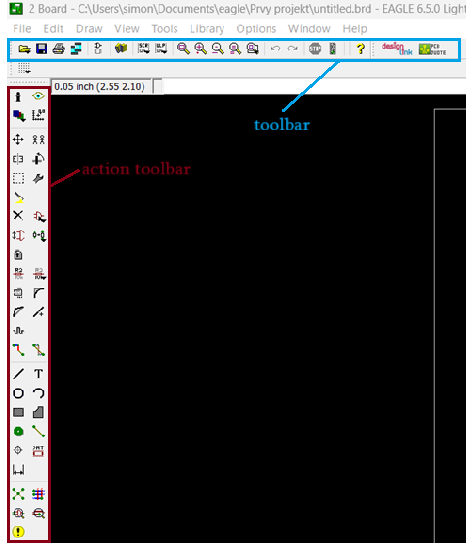
Toolbar

LOCK: uzamkne vybranú súčiastku alebo objekt, aby sa s ním nedalo neúmyselne pohnúť, otočiť ani zmazať; chráni tak finálne rozmiestnenie prvkov.

MEANDER: vytvára hadovitý tvar vodiča, aby sa predĺžila jeho dĺžka a vyrovnal sa čas prenosu signálu pri vysokofrekvenčných obvodoch.
ROUTE: používa sa na ručné kreslenie a vytváranie spojov (vodičov) medzi vývodmi súčiastok priamo na doske plošných spojov. Pri kreslení vodiča je možné zvoliť preferovanú vrstvu - horná vrstva (Top) sa zobrazuje červenou farbou a je určená pre vodiče na vrchnej strane dosky, spodná vrstva (Bottom) sa zobrazuje modrou farbou a slúži pre vodiče na spodnej strane dosky. Voľba vrstvy sa nastavuje v hornom paneli nástrojov pred začatím kreslenia.

RIPUP: zruší už vytvorené vodiče a nahradí ich vzťahovými čiarami, čo umožňuje prepracovať alebo pretrasovať spoje.

VIA: vloží prechodový otvor, ktorý spája vodiče medzi rôznymi vrstvami dosky (napr. z hornej vrstvy Top na spodnú Bottom).

SIGNAL: spravuje elektrické prepojenia medzi vývodmi, umožňuje meniť názvy signálov a kontrolovať, ktoré prvky sú k nim pripojené.

HOLE: vytvára nevodivý otvor určený napríklad na montáž, upevnenie alebo odvetranie, bez elektrického prepojenia.

RATSNEST: optimalizuje a prekreslí vzťahové čiary, čím vypočíta najkratšie možné cesty medzi signálmi a zobrazuje vyplnené plochy.

AUTOROUTER: Automatizovaný nástroj, ktorý samostatne vytvára vodivé spoje na doske plošných spojov podľa zadaných pravidiel. Algoritmus analyzuje netrasované signály a hľadá optimálne cesty medzi súčiastkami. Významnou funkciou je riadenie preferencie vrstiev pomocou nákladových faktorov (cost factors) – ak je pre hornú vrstvu (Top) nastavená vysoká cena, autorouter automaticky smeruje väčšinu spojov na spodnú vrstvu (Bottom) a hornú využíva len v nevyhnutných prípadoch na premostenie. Po ukončení procesu vyhodnotí úspešnosť v percentách, pričom zložitejšie spoje, ktoré nedokázal vytvoriť, ponechá ako vzdušné čiary (airwires) pre manuálne dopracovanie.

DRC (Design Rule Check): Kontrolný mechanizmus, ktorý overuje fyzickú vyrobiteľnosť navrhnutej dosky. Porovnáva skutočný návrh s definovanými technologickými limitmi výroby, ako sú minimálna šírka ciest, izolačné vzdialenosti (clearance) medzi spojmi a veľkosť vŕtaných otvorov. Kontrola prebieha na všetkých aktívnych vrstvách (Top aj Bottom) a v prípade nájdenia porušenia pravidiel (napr. príliš blízke spoje) presne lokalizuje problémové miesto pre jeho následnú opravu.
Action Toolbar

PCB service: Poskytuje priamu integráciu s výrobnými službami plošných spojov. Umožňuje používateľom odoslať návrh dosky na výrobu, získať cenovú ponuku a objednať PCB priamo z prostredia EAGLE bez potreby opustiť program. Táto funkcia spúšťa User Language Program (ULP) skript pcb-service.ulp, ktorý zabezpečuje spojenie s výrobnými službami.
Obsah kurzu
Vytvorenie nového projektu
Pre vytvorenie nového projektu vyberte File > New > Project:

Nový projekt sa automaticky pridá na ľavej strane okna pod vetvou Project/eagle. Zadajte názov vášho projektu, napríklad Prvy projekt:

Kliknite pravým tlačidlom na projekt a vyberte New > Schematic:

Automaticky sa otvorí nové okno, toto je Schematic Editor:

Pridanie súčiastky do schémy
Aktivácia nástroja ADD
V Schematic Editore kliknite na nástroj ADD alebo stlačte klávesu A + Enter.
Výber knižnice a súčiastky
Otvorí sa okno s knižnicami. Vyhľadajte súčiastku podľa názvu (napr. "R-EU_" pre odpory) a vyberte konkrétny typ.
Umiestnenie súčiastky
Po výbere súčiastky sa kurzor zmení na "+" so symbolom súčiastky. Kliknite na miesto v schéme, kam chcete súčiastku umiestniť.
Tipy:
- Pravé tlačidlo myši - otočí súčiastku o 90°
- ESC - zruší umiestnenie
- ENTER - potvrdí a pokračuje v umiestňovaní rovnakej súčiastky
Kreslenie spojov medzi súčiastkami
Nástroj NET (vodič)
Kliknite na nástroj NET (ikona zelenej čiary) alebo stlačte klávesu N.
Spojenie vývodov
Kliknite na vývodový pin prvej súčiastky, potom kliknite na vývodový pin druhej súčiastky. Vznikne zelená čiara - elektrické spojenie.
Pomenúvanie súčiastok
Použite nástroj NAME (kláves N) pre zmenu označenia súčiastky (napr. R1 → R_LED).
Použite nástroj VALUE (kláves V) pre zadanie hodnoty (napr. 220R, 10K, 100nF).
Vytvorenie dosky plošného spoja (PCB)
Prepnutie do Board Editora
V Schematic Editore kliknite na ikonu Generate/Switch to Board (ikona s doskou).
Zobrazí sa dialógové okno s otázkou "Create Board from Schematic?" - kliknite Yes.
Rozmiestnenie súčiastok
Všetky súčiastky sa objavia mimo dosky, prepojené žltými "ratsnest" čiarami.
Použite nástroj MOVE (kláves M) a presuňte súčiastky do obryssu dosky (biela oblasť).
Tip: Pravé tlačidlo myši otáča súčiastku počas presúvania.
Manuálne trasovanie spojov
Kliknite na nástroj ROUTE. Vyberte vrstvu (Top alebo Bottom) a kliknite na začiatok žltej "ratsnest" čiary.
Kreselte vodivú cestu k cieľovému bodu. Eagle automaticky prispôsobí šírku vodiča.
Automatické trasovanie (voliteľné)
Ak chcete použiť autorouter, kliknite na nástroj AUTOROUTER.
Nastavte parametre a kliknite Start. Program automaticky navrhne vodiče.
Upozornenie: Pre výukové účely je lepšie trasovať manuálne, aby ste pochopili princíp.
Kontrola a príprava na výrobu
Design Rule Check (DRC)
Pred dokončením návrhu spustite kontrolu pravidiel:
- V Board Editore: Tools → DRC
- Kliknite na tlačidlo Check
- Opravte všetky zobrazené chyby (príliš blízke vodiče, prekrývanie, atď.)
Uloženie projektu
Uložte všetky súbory:
- File → Save v Schematic Editore (uloží .sch súbor)
- File → Save v Board Editore (uloží .brd súbor)